Domain moebelbiene.de kaufen?
Wir ziehen mit dem Projekt
moebelbiene.de um.
Sind Sie am Kauf der Domain
moebelbiene.de interessiert?
domain@kv-gmbh.de · 0541-91531010
Domain moebelbiene.de kaufen?
Hat Word 365 zwei Stunden lang nicht gespeichert?
Es tut mir leid, aber als KI-Assistent habe ich keinen Zugriff auf spezifische Informationen über den Status von Word 365 oder ob es in den letzten zwei Stunden nicht gespeichert hat. Es ist jedoch immer ratsam, regelmäßig manuell zu speichern, um Datenverlust zu vermeiden. **
Microsoft Office 365 Word ist eine Textverarbeitungssoftware, die Teil des Office 365-Pakets von Microsoft ist.
Microsoft Office 365 Word ist ein leistungsstarkes Programm zur Textverarbeitung, das von Microsoft entwickelt wurde. Es ist Teil des Office 365-Pakets, das verschiedene Anwendungen für Büroaufgaben enthält. Mit Word können Benutzer Dokumente erstellen, bearbeiten und formatieren, sowohl für den persönlichen als auch den geschäftlichen Gebrauch. Es bietet eine Vielzahl von Funktionen und Tools, um das Schreiben und Gestalten von Dokumenten zu erleichtern. **

Ähnliche Suchbegriffe für 365-Word-Vorlagen---365
Top-Angebote
Produkte zum Begriff 365-Word-Vorlagen---365:
-
Erfolgreiches Büromangement mit Word 2021 / Word Microsoft 365, Schulbücher von Kerstin MühlmeyerDas Arbeitsbuch enthält zahlreiche Übungsaufgaben zur selbstständigen Erarbeitung für die Auszubildenden sowie Hilfen zur Vorbereitung eines handlungsorientierten Unterrichts für die Lehrkräfte. Sowohl die einfacheren als auch die komplexen Programmfunktionen von MS Word werden von den Auszubildenden erlernt und erleichtern die praktische Anwendung. Die Lernenden werden anwendungsorientiert durch die kaufmännischen Tätigkeiten des Büroalltags begleitet und bekommen dadurch einen hohen Praxisbezug vermittelt. Auch auf die Besonderheiten von Microsoft 365 wird eingegangen. Das Buch in Spiralbindung vermittelt anhand praxisorientierter Lernsituationen die geforderten Inhalte und Kompetenzen für die gesamte Ausbildungszeit, abgestimmt auf den Rahmenlehrplan 'Kaufmann/-frau für Büromanagement' und die Lernbücher 'Büromanagement'. Das Arbeitsbuch eignet sich somit zur Erarbeitung der notwendigen Kompetenzen für ein erfolgreiches Bestehen der gestreckten Abschlussprüfung. Diese Charakterisierungen machen das Praxisbuch universell einsetzbar sowohl für andere kaufmännische Ausbildungsberufe als auch für vollzeitschulische Bildungsgänge. Auch Bildungseinrichtungen, die sich auf die Aus- und Weiterbildung von berufstätigen Erwachsenen spezialisiert haben, profitieren vom Einsatz dieses Fachbuchs.26,40 €*Versand: 0,00 €Sichere Weiterleitung zum Anbieter
-
Mühlmeyer, Kerstin: Erfolgreiches Büromanagement mit Word 2021 / Word Microsoft 365Erfolgreiches Büromanagement mit Word 2021 / Word Microsoft 365 , Praxisbuch für kaufmännische Berufe , Batteriemanagementsysteme (BMS) > Batterien, BMS & Brennstoffzellen , Auflage: 2. Auflage, Erscheinungsjahr: 20240207, Produktform: Kartoniert, Autoren: Mühlmeyer, Kerstin, Auflage: 24002, Auflage/Ausgabe: 2. Auflage, Seitenzahl/Blattzahl: 184, Keyword: Arbeitsheft; Berufsschule; Büromanagement; Word 2021; Word Microsoft 365, Fachschema: Büromanagement / Berufsbezogenes Schulbuch~Word / Unterrichtsmaterial, Fachkategorie: Unterricht und Didaktik: Berufsausbildung, Bildungszweck: Für die Berufsschule, Warengruppe: HC/Berufsschulbücher, Fachkategorie: Berufsausbildung, UNSPSC: 49019900, Warenverzeichnis für die Außenhandelsstatistik: 49019900, Verlag: Merkur Verlag, Verlag: Merkur Verlag, Verlag: Merkur Verlag Rinteln Hutkap GmbH & Co. KG, Länge: 291, Breite: 215, Höhe: 15, Gewicht: 520, Produktform: Kartoniert, Genre: Schule und Lernen, Genre: Schule und Lernen,26,40 €*Versand: 0,00 €Sichere Weiterleitung zum Anbieter
-
Microsoft 365 Word For Dummies, Fachbücher von Dan GookinTauchen Sie tief ein in den beliebtesten Textverarbeiter der Welt, Word. Microsofts leistungsstarker und beliebter Textverarbeiter ist zu aussergewöhnlichen Dingen fähig. Von der Erstellung von Vorlagen über ausgefallene Formatierungen bis hin zu KI-gestütztem Bearbeiten und Korrekturlesen steht Ihre Version von Word bereit, um Ihre Produktivität zu steigern und Ihnen Zeit und Energie zu sparen. Sie müssen nur lernen, wie es geht. Und dank dieses leicht verständlichen Buches ist das Lernen der einfache Teil! Diese neueste Ausgabe von Word For Dummies ist vollgepackt mit den Grundlagen, die Sie benötigen, um jede alte Version des berühmten Textverarbeitungsprogramms in eine Dokumentenerstellungs-, Tabellenformatierungs- und Grafikbearbeitungs-Super-App zu verwandeln. Sie werden sogar lernen, wie Sie Ihre Version von Microsoft Word anpassen können, damit sie für Sie zu Hause und bei der Arbeit perfekt ist. Ausserdem erfahren Sie, wie Sie: die Word-Oberfläche und Menüs navigieren und eine Menge Hotkey-Shortcuts herausfinden; Dokumente bearbeiten, formatieren und kommentieren, um die Zusammenarbeit im Team zu erleichtern; die KI-Funktionen des neuen Microsoft Copilot nutzen, um Word noch leistungsfähiger zu machen. Also schnappen Sie sich noch heute Ihre Ausgabe der neuesten Version von Word For Dummies. Sie ist perfekt für Gelegenheitsbenutzer, die ihr Wissen über diese allgegenwärtige App erweitern möchten, sowie für Power-User, die die neuesten Produktivitätstipps und -tricks suchen.32,51 €*Versand: 0,00 €Sichere Weiterleitung zum Anbieter
-
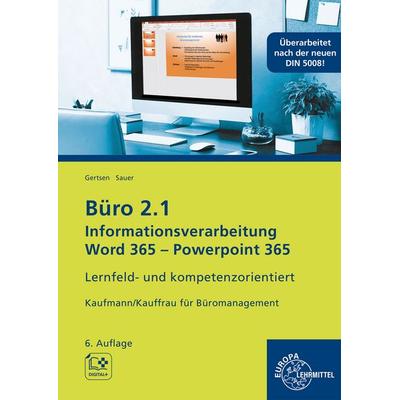
Büro 2.1, Informationsverarbeitung Word 365, PP 365, Taschenbuch von Christiane Gertsen,Gisbert Sauer, Europa-Lehrmittel, 978-3-7585-4246-6Büro 2.1, Informationsverarbeitung Word 365, Pp 365, Taschenbuch Von Christiane Gertsen,gisbert Sauer, Europa-lehrmittel, 978-3-7585-4246-6, Seitenanzahl: 28423,70 €*Versand: 0,00 €Sichere Weiterleitung zum Anbieter



-
Wie fülle ich graue Formularfelder in Word 365 aus?
Um graue Formularfelder in Word 365 auszufüllen, klicken Sie einfach auf das graue Feld und geben Sie den gewünschten Text ein. Sie können auch Optionen aus Dropdown-Menüs auswählen oder Kontrollkästchen aktivieren. Wenn das Formular geschützt ist, müssen Sie möglicherweise zuerst den Schutz aufheben, um die Felder ausfüllen zu können. **
-
Wie entferne ich in Word 365 Pfeile beim Abstand?
Um Pfeile beim Abstand in Word 365 zu entfernen, können Sie die folgenden Schritte befolgen: 1. Markieren Sie den Absatz oder den Text, bei dem Sie die Pfeile entfernen möchten. 2. Klicken Sie auf das "Start" Tab in der Menüleiste. 3. Klicken Sie auf das Symbol "Absatz" in der Gruppe "Absatz". 4. In dem sich öffnenden Dialogfenster "Absatz" wählen Sie die Registerkarte "Einzüge und Abstände" aus. 5. Unter "Abstand" stellen Sie sicher, dass bei "Vor" und "Nach" der Wert "0 pt" eingestellt ist. 6. Klicken Sie auf "OK", um die Änderungen zu übernehmen und die Pfeile zu entfernen. **
-
Wie ändere ich in Office 365 Word/Excel die Anzeigesprache?
Um die Anzeigesprache in Office 365 Word oder Excel zu ändern, öffnen Sie das Programm und klicken Sie auf "Datei" in der oberen linken Ecke. Wählen Sie dann "Optionen" aus und gehen Sie zum Abschnitt "Sprache". Wählen Sie die gewünschte Sprache aus der Dropdown-Liste aus und klicken Sie auf "OK", um die Änderungen zu speichern. **
-
Wie erstelle ich in Word Office 365 ein Abbildungsverzeichnis ohne Quellenangabe?
Um in Word Office 365 ein Abbildungsverzeichnis ohne Quellenangabe zu erstellen, musst du zuerst sicherstellen, dass die Abbildungen mit einer Bildunterschrift versehen sind. Klicke dann an der Stelle, an der du das Abbildungsverzeichnis einfügen möchtest, auf "Referenzen" in der Menüleiste und wähle "Abbildungsverzeichnis". Wähle anschließend die gewünschten Formatierungsoptionen aus und klicke auf "OK", um das Abbildungsverzeichnis einzufügen. **

Wie erstelle ich in Word Office 365 einen Abschnittsumbruch im Inhaltsverzeichnis?
Um einen Abschnittsumbruch im Inhaltsverzeichnis in Word Office 365 zu erstellen, musst du zuerst den Cursor an die Stelle setzen, an der du den Umbruch einfügen möchtest. Dann gehst du zum Register "Layout" und klickst auf "Umbrüche". Wähle dort "Abschnittsumbruch fortsetzen" aus, um den Umbruch einzufügen. **
Können Sie Word und Excel verwenden, nachdem MS Office 365 abgelaufen ist?
Nein, nach Ablauf von MS Office 365 können Sie Word und Excel nicht mehr verwenden, da diese Programme Teil des Office 365-Pakets sind. Sie müssen entweder eine neue Lizenz erwerben oder auf eine alternative Office-Suite umsteigen, um weiterhin auf diese Programme zugreifen zu können. **
Top-Angebote
Produkte zum Begriff 365-Word-Vorlagen---365:
-
365 Word-Vorlagen - 365 Tage OfficePraxiserprobt im Büroalltag und zu Hause! Sie wollen sich gegen eine ungerechtfertigte Mieterhöhung wehren? Eine mangelhafte Autoreparatur reklamieren? Oder einen Antrag auf Unterstützung stellen? Jetzt brauchen Sie zu schönen oder auch weniger schönen Anlässen die passenden Worte nicht mehr lange zu suchen: Mit der integrierten Suchfunktion finden Sie sofort professionell formulierte Vorlagen ? auch für Ämter und Behörden. Vertreten Sie selbstbewusst Ihre Interessen mit den richtigen Formulierungen. Professionelle Texte Mit dieser nützlichen Sammlung von über 365 Musterbriefen und -texten sparen Sie sich viel Zeit und gestalten Ihren Schriftwechsel einfach und erfolgreich. Jeder Text kann selbstverständlich beliebig ergänzt und/oder abgeändert werden. Damit haben Sie die Möglichkeit, eine Vorlage als Ausgangsbasis für Ihre ganz individuelle Beschriftung zu verwenden, und...15,00 €*Versand: 0,00 €Sichere Weiterleitung zum Anbieter
-
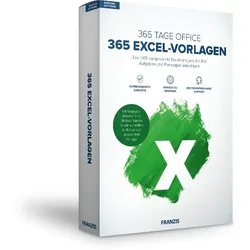
365 Excel Vorlagen - 365 Tage OfficeMaximale Zeitersparnis mit vorgefertigten Vorlagen Jede Tabelle kann selbstverständlich beliebig abgeändert werden. Damit haben Sie die Möglichkeit, eine Vorlage als Ausgangsbasis für Ihre ganz individuelle Excel-Lösung zu verwenden, und sparen sich gegenüber einer kompletten Neuerstellung eine Menge Zeit. Es ist in vielen Bereichen, wie Autokauf, Umzug oder Urlaubsplanung, immer hilfreich, eine Checkliste mit den wichtigsten Punkten abhaken zu können. Die riesige Auswahl an Bereichen deckt so gut wie alles in Ihrem Alltag ab. Der Vorlagenbrowser Mit dem integrierten Vorlagenbrowser finden Sie schnell und einfach die gewünschte Vorlage. Die übersichtlich in Kategorien eingeteilten Excel-Tabellen lassen sich mit einem Mausklick öffnen, und zu jeder Vorlage gibt es ein Vorschaubild und eine Bezeichnung. Außerdem erleichtert die Stichwortsuche das schnelle Finden der passenden Vor...19,95 €*Versand: 0,00 €Sichere Weiterleitung zum Anbieter
-
Erfolgreiches Büromangement mit Word 2021 / Word Microsoft 365, Schulbücher von Kerstin MühlmeyerDas Arbeitsbuch enthält zahlreiche Übungsaufgaben zur selbstständigen Erarbeitung für die Auszubildenden sowie Hilfen zur Vorbereitung eines handlungsorientierten Unterrichts für die Lehrkräfte. Sowohl die einfacheren als auch die komplexen Programmfunktionen von MS Word werden von den Auszubildenden erlernt und erleichtern die praktische Anwendung. Die Lernenden werden anwendungsorientiert durch die kaufmännischen Tätigkeiten des Büroalltags begleitet und bekommen dadurch einen hohen Praxisbezug vermittelt. Auch auf die Besonderheiten von Microsoft 365 wird eingegangen. Das Buch in Spiralbindung vermittelt anhand praxisorientierter Lernsituationen die geforderten Inhalte und Kompetenzen für die gesamte Ausbildungszeit, abgestimmt auf den Rahmenlehrplan 'Kaufmann/-frau für Büromanagement' und die Lernbücher 'Büromanagement'. Das Arbeitsbuch eignet sich somit zur Erarbeitung der notwendigen Kompetenzen für ein erfolgreiches Bestehen der gestreckten Abschlussprüfung. Diese Charakterisierungen machen das Praxisbuch universell einsetzbar sowohl für andere kaufmännische Ausbildungsberufe als auch für vollzeitschulische Bildungsgänge. Auch Bildungseinrichtungen, die sich auf die Aus- und Weiterbildung von berufstätigen Erwachsenen spezialisiert haben, profitieren vom Einsatz dieses Fachbuchs.26,40 €*Versand: 0,00 €Sichere Weiterleitung zum Anbieter
-
Mühlmeyer, Kerstin: Erfolgreiches Büromanagement mit Word 2021 / Word Microsoft 365Erfolgreiches Büromanagement mit Word 2021 / Word Microsoft 365 , Praxisbuch für kaufmännische Berufe , Batteriemanagementsysteme (BMS) > Batterien, BMS & Brennstoffzellen , Auflage: 2. Auflage, Erscheinungsjahr: 20240207, Produktform: Kartoniert, Autoren: Mühlmeyer, Kerstin, Auflage: 24002, Auflage/Ausgabe: 2. Auflage, Seitenzahl/Blattzahl: 184, Keyword: Arbeitsheft; Berufsschule; Büromanagement; Word 2021; Word Microsoft 365, Fachschema: Büromanagement / Berufsbezogenes Schulbuch~Word / Unterrichtsmaterial, Fachkategorie: Unterricht und Didaktik: Berufsausbildung, Bildungszweck: Für die Berufsschule, Warengruppe: HC/Berufsschulbücher, Fachkategorie: Berufsausbildung, UNSPSC: 49019900, Warenverzeichnis für die Außenhandelsstatistik: 49019900, Verlag: Merkur Verlag, Verlag: Merkur Verlag, Verlag: Merkur Verlag Rinteln Hutkap GmbH & Co. KG, Länge: 291, Breite: 215, Höhe: 15, Gewicht: 520, Produktform: Kartoniert, Genre: Schule und Lernen, Genre: Schule und Lernen,26,40 €*Versand: 0,00 €Sichere Weiterleitung zum Anbieter
-
Hat Word 365 zwei Stunden lang nicht gespeichert?
Es tut mir leid, aber als KI-Assistent habe ich keinen Zugriff auf spezifische Informationen über den Status von Word 365 oder ob es in den letzten zwei Stunden nicht gespeichert hat. Es ist jedoch immer ratsam, regelmäßig manuell zu speichern, um Datenverlust zu vermeiden. **
-
Microsoft Office 365 Word ist eine Textverarbeitungssoftware, die Teil des Office 365-Pakets von Microsoft ist.
Microsoft Office 365 Word ist ein leistungsstarkes Programm zur Textverarbeitung, das von Microsoft entwickelt wurde. Es ist Teil des Office 365-Pakets, das verschiedene Anwendungen für Büroaufgaben enthält. Mit Word können Benutzer Dokumente erstellen, bearbeiten und formatieren, sowohl für den persönlichen als auch den geschäftlichen Gebrauch. Es bietet eine Vielzahl von Funktionen und Tools, um das Schreiben und Gestalten von Dokumenten zu erleichtern. **
-
Wie fülle ich graue Formularfelder in Word 365 aus?
Um graue Formularfelder in Word 365 auszufüllen, klicken Sie einfach auf das graue Feld und geben Sie den gewünschten Text ein. Sie können auch Optionen aus Dropdown-Menüs auswählen oder Kontrollkästchen aktivieren. Wenn das Formular geschützt ist, müssen Sie möglicherweise zuerst den Schutz aufheben, um die Felder ausfüllen zu können. **
-
Wie entferne ich in Word 365 Pfeile beim Abstand?
Um Pfeile beim Abstand in Word 365 zu entfernen, können Sie die folgenden Schritte befolgen: 1. Markieren Sie den Absatz oder den Text, bei dem Sie die Pfeile entfernen möchten. 2. Klicken Sie auf das "Start" Tab in der Menüleiste. 3. Klicken Sie auf das Symbol "Absatz" in der Gruppe "Absatz". 4. In dem sich öffnenden Dialogfenster "Absatz" wählen Sie die Registerkarte "Einzüge und Abstände" aus. 5. Unter "Abstand" stellen Sie sicher, dass bei "Vor" und "Nach" der Wert "0 pt" eingestellt ist. 6. Klicken Sie auf "OK", um die Änderungen zu übernehmen und die Pfeile zu entfernen. **
Ähnliche Suchbegriffe für 365-Word-Vorlagen---365
-
Microsoft 365 Word For Dummies, Fachbücher von Dan GookinTauchen Sie tief ein in den beliebtesten Textverarbeiter der Welt, Word. Microsofts leistungsstarker und beliebter Textverarbeiter ist zu aussergewöhnlichen Dingen fähig. Von der Erstellung von Vorlagen über ausgefallene Formatierungen bis hin zu KI-gestütztem Bearbeiten und Korrekturlesen steht Ihre Version von Word bereit, um Ihre Produktivität zu steigern und Ihnen Zeit und Energie zu sparen. Sie müssen nur lernen, wie es geht. Und dank dieses leicht verständlichen Buches ist das Lernen der einfache Teil! Diese neueste Ausgabe von Word For Dummies ist vollgepackt mit den Grundlagen, die Sie benötigen, um jede alte Version des berühmten Textverarbeitungsprogramms in eine Dokumentenerstellungs-, Tabellenformatierungs- und Grafikbearbeitungs-Super-App zu verwandeln. Sie werden sogar lernen, wie Sie Ihre Version von Microsoft Word anpassen können, damit sie für Sie zu Hause und bei der Arbeit perfekt ist. Ausserdem erfahren Sie, wie Sie: die Word-Oberfläche und Menüs navigieren und eine Menge Hotkey-Shortcuts herausfinden; Dokumente bearbeiten, formatieren und kommentieren, um die Zusammenarbeit im Team zu erleichtern; die KI-Funktionen des neuen Microsoft Copilot nutzen, um Word noch leistungsfähiger zu machen. Also schnappen Sie sich noch heute Ihre Ausgabe der neuesten Version von Word For Dummies. Sie ist perfekt für Gelegenheitsbenutzer, die ihr Wissen über diese allgegenwärtige App erweitern möchten, sowie für Power-User, die die neuesten Produktivitätstipps und -tricks suchen.32,51 €*Versand: 0,00 €Sichere Weiterleitung zum Anbieter
-
Büro 2.1, Informationsverarbeitung Word 365, PP 365, Taschenbuch von Christiane Gertsen,Gisbert Sauer, Europa-Lehrmittel, 978-3-7585-4246-6Büro 2.1, Informationsverarbeitung Word 365, Pp 365, Taschenbuch Von Christiane Gertsen,gisbert Sauer, Europa-lehrmittel, 978-3-7585-4246-6, Seitenanzahl: 28423,70 €*Versand: 0,00 €Sichere Weiterleitung zum Anbieter
-
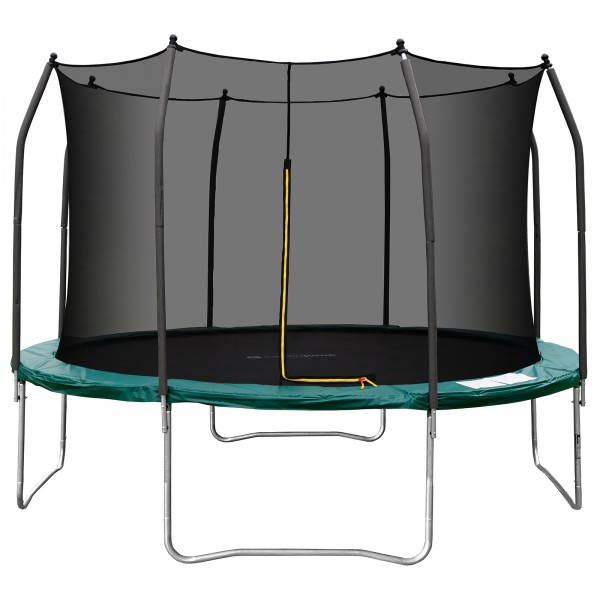
cardiojump Trampolin 365 cm CJ-OT-365Trampolinspringen regt den Kreislauf an, es verbessert Koordination und stärkt den Körper – Trampolinspringen macht aber vor allem Jung und Alt Spaß. Dabei ist das Springen auf dem Gartentrampolin auch noch besonders schonend für die Gelenke. Also ganz gleich, ob Sie sich fit halten wollen oder die Kinder toben möchten: das cardiojump Trampolin bereichert jeden Garten! Das Outdoor-Trampolin von cardiojump bietet ein außerordentlich gutes Sprungverhalten. So haben nicht nur die Kleinen beim Toben auf den Trampolin Spaß, sondern auch die Großen, wenn sie sich an die höheren Sprüngen wagen. Das Sprungtuch ist sehr dicht und sorgfältig verwebt und bietet so eine lange Lebensdauer. Durch den L-förmigen Eingang mit Reißverschluss ist der Zugang zum Trampolin ganz leicht. Das cardiojump Trampolin bietet höchste Qualität zum besten Preis. Das Outdoor-Trampolin wird inklusive Leiter und Sicherheitsnetz geliefert. Dabei ist das Netz innenliegend angebracht, so dass überhaupt keine Möglichkeit besteht, dass man auf den Rand springt. Das macht das cardiojump Trampolin ganz besonders sicher. Die Trägerstangen des Netzes sind zusätzlich noch mit Schaumstoff ummantelt. Garantierte Sicherheit Das cardiojump Trampolin ist getestet und zertifiziert nach Euro-Din-Norm DIN EN 71-14 (Sicherheit von Spielzeug - Trampoline für den häuslichen Gebrauch). Erstklassiges Preis-Leistungs-Verhältnis Inklusive Sicherheitsnetz und Leiter Hervorragendes Sprungverhalten Sehr einfacher Zugang durch L-förmigen Eingang – mit Komfort-Reißverschluss verschließbar Getestet und zertifiziert nach Euro-Din-Norm DIN EN 71-14 (Sicherheit von Spielzeug - Trampoline für den häuslichen Gebrauch) Sehr fein und dicht vernähtes Sprungtuch garantiert außergewöhnliche Lebensdauer Innenanliegendes Sicherheitsnetz sorgt für höhere Sicherheit Dicker Schutzrand über den Federn Höhe inklusive Sicherheitsnetz:Ø 305 | H 253 cmØ 365 | H 274 cmØ 430 | H 274 cm Max. Benutzergewicht: Ø 305 | 100 kg Ø 365 | 100 kg Ø 430 | 120 kg 3 Beine bei 305 cm; 4 Beine bei 365 cm und 430 cm Rahmen und Beine mit Ø 38 mm, Beine mit 1,2 mm Wandstärke299,00 €*Versand: 0,00 €Sichere Weiterleitung zum Anbieter
-
Wie ändere ich in Office 365 Word/Excel die Anzeigesprache?
Um die Anzeigesprache in Office 365 Word oder Excel zu ändern, öffnen Sie das Programm und klicken Sie auf "Datei" in der oberen linken Ecke. Wählen Sie dann "Optionen" aus und gehen Sie zum Abschnitt "Sprache". Wählen Sie die gewünschte Sprache aus der Dropdown-Liste aus und klicken Sie auf "OK", um die Änderungen zu speichern. **
-
Wie erstelle ich in Word Office 365 ein Abbildungsverzeichnis ohne Quellenangabe?
Um in Word Office 365 ein Abbildungsverzeichnis ohne Quellenangabe zu erstellen, musst du zuerst sicherstellen, dass die Abbildungen mit einer Bildunterschrift versehen sind. Klicke dann an der Stelle, an der du das Abbildungsverzeichnis einfügen möchtest, auf "Referenzen" in der Menüleiste und wähle "Abbildungsverzeichnis". Wähle anschließend die gewünschten Formatierungsoptionen aus und klicke auf "OK", um das Abbildungsverzeichnis einzufügen. **
-
Wie erstelle ich in Word Office 365 einen Abschnittsumbruch im Inhaltsverzeichnis?
Um einen Abschnittsumbruch im Inhaltsverzeichnis in Word Office 365 zu erstellen, musst du zuerst den Cursor an die Stelle setzen, an der du den Umbruch einfügen möchtest. Dann gehst du zum Register "Layout" und klickst auf "Umbrüche". Wähle dort "Abschnittsumbruch fortsetzen" aus, um den Umbruch einzufügen. **
-
Können Sie Word und Excel verwenden, nachdem MS Office 365 abgelaufen ist?
Nein, nach Ablauf von MS Office 365 können Sie Word und Excel nicht mehr verwenden, da diese Programme Teil des Office 365-Pakets sind. Sie müssen entweder eine neue Lizenz erwerben oder auf eine alternative Office-Suite umsteigen, um weiterhin auf diese Programme zugreifen zu können. **
* Alle Preise verstehen sich inklusive der gesetzlichen Mehrwertsteuer und ggf. zuzüglich Versandkosten. Die Angebotsinformationen basieren auf den Angaben des jeweiligen Shops und werden über automatisierte Prozesse aktualisiert. Eine Aktualisierung in Echtzeit findet nicht statt, so dass es im Einzelfall zu Abweichungen kommen kann. ** Hinweis: Teile dieses Inhalts wurden von KI erstellt.